输入节点
输入节点通常为用于输入信息到蓝图中,是蓝图逻辑的触发入口,比如输入一个数值
数值
 输出一个数,可点击输入想要的数值,也可以点击左右箭头修改数值
文字
 输出一段文本,可点击输入文本内容
布尔值
 输出一个状态开或者关,点击可切换开关
开始时
 可选三个输出时机触发
- 开始前,所有物体节点初始化阶段,此时物体还在加载资源,如涉及物体动画播放等操作,不要在此时执行
- 开始时,所有物体节点已经初始化完成,可以操作物体,但剩余节点不一定都初始化完成
- 开始后,所有节点已经初始化完成,并且分镜运行了一帧
按下按键
按钮
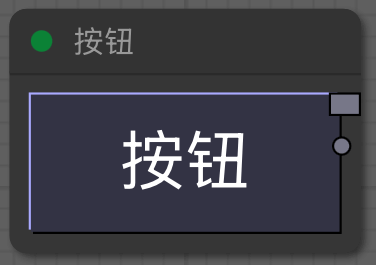 生成一个可以在蓝图中点击的按钮,点击时触发
摇杆
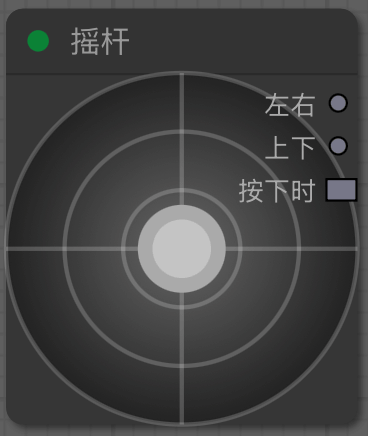 生成一个可以在蓝图中控制的摇杆,可以控制上下左右,当触发时输出
触摸屏
触摸开始
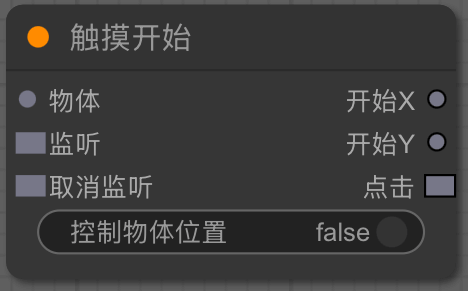
- 物体:当未关联物体时,监听的是屏幕触摸开始,关联物体时,监听的是物体触摸开始
- 监听:触发后开始监听事件
- 取消监听:触发后停止监听事件
- 开始X:输出触摸开始时的X轴坐标
- 开始Y:输出触摸开始时的Y轴坐标
- 点击:触摸开始时触发
- 控制物体的位置:激活后,如果当前有关联物体,将自动修改物体的位置到触摸的位置
触摸移动
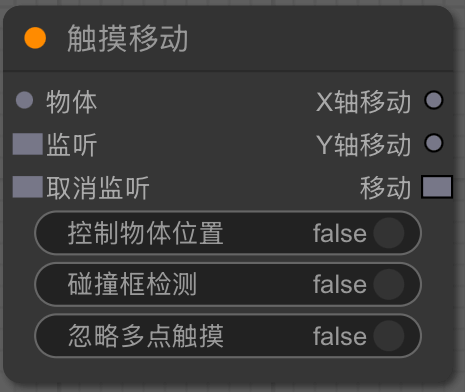
- 物体:当未关联物体时,监听的是屏幕触摸移动,关联物体时,监听的是物体触摸移动
- 监听:触发后开始监听事件
- 取消监听:触发后停止监听事件
- X轴移动:输出触摸移动时的X轴坐标
- Y轴移动:输出触摸移动时的Y轴坐标
- 移动:触摸移动时触发
- 控制物体的位置:激活后,如果当前有关联物体,将自动修改物体的位置到触摸的位置
- 碰撞框检测:激活后,如果当前有关联物体,且物体有碰撞框,只有触摸位置在碰撞框内才会触发触摸移动
- 忽略多点触摸:激活后,当有多个触摸点时,忽略响应
触摸结束
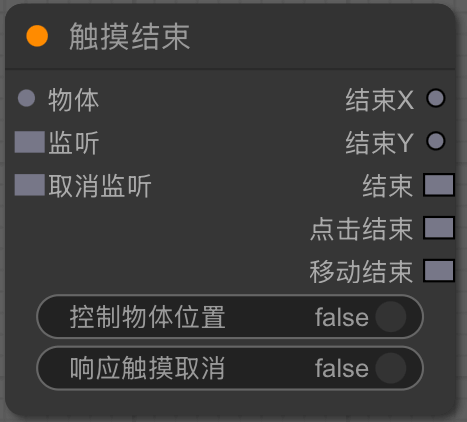
- 物体:当未关联物体时,监听的是屏幕触摸移动,关联物体时,监听的是物体触摸结束
- 监听:触发后开始监听事件
- 取消监听:触发后停止监听事件
- 结束X:输出触摸结束时的X轴坐标
- 结束Y:输出触摸结束时的Y轴坐标
- 结束:触摸结束时触发
- 点击结束:如果此次触摸从开始到结束,未发生触摸移动时触发
- 移动结束:如果此次触摸从开始到结束,发生了触摸移动时触发
- 控制物体的位置:激活后,如果当前有关联物体,将自动修改物体的位置到触摸的位置
- 响应触摸取消:激活后,如果触摸结束时的触摸位置在物体之外,也将触发触摸结束事件
获取数据
系统数据
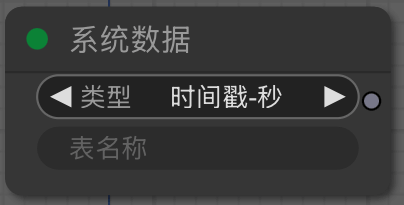
- 类型:可选择一些已经预置的系统数值
- 时间戳-秒:返回当前时间戳,精确到秒
- 年:月:日:返回当前日期
- 时:分:秒:返回当前时间
- 时:分:返回当前时间,不含秒
- 系统:返回当前设备的系统
- 版本:返回当前应用的版本
- 配置表:获取应用中的配置表
- Object:返回一个空对象
- Array:返回一个空数组
- 空间宽度:返回当前运行界面的宽度
- 空间高度:返回当前运行界面的高度
- 空间X轴范围:返回当前运行界面的X轴范围
- 空间Y轴范围:返回当前运行界面的Y轴范围
- 表名称:如果选择类型为配置表,填写表名称后可以获取应用中的配置表
自定义数据
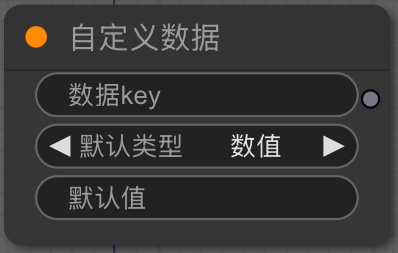 获取一个记录在本地持久化储存中的自定义数据
- 数据Key:数据保存在本地的名称,一般为英文
- 默认类型:当本地没有此数据的记录时,默认创建的数据类型
- 默认值:当本地没有此数据的记录时,默认创建的数据值,如果是字典或数组类型,将对默认值进行JSON.parse()操作
要保存自定义数据到本地,请参考输出节点的保存自定义数据
重力感应
 获取当前设备的重力感应值,如果设备不支持重力感应,所有轴的值将默认输出为0,如果支持,xyz轴的值应该输出为[-1,1]之间
屏幕适配
 当蓝图运行时,屏幕适配会根据当前运行的窗口比例触发对应输出
- 4:3通常为pad的尺寸
- 16:9为常规显示器的尺寸
- 18:9为全面屏手机的尺寸